Viste un video en Facebook y deseas tenerlo en tu PC y encima en formato MP4, pues atento que te mostraré cómo hacerlo...
Para comenzar, deberás visualizar todo el video colgado en Facebook...
Sin cerrar el navegador ejecuta la aplicación Video Cache View...
Automáticamente te mostrará el video almacenado en el Caché del navegador (digamos que el Caché es el "Limbo" donde se almacena, en este caso el video para tener un acceso más rápido por el navegador) y por ser "volátil" debemos utilizar esta aplicación sin cerrar nuestro navegador...
Seleccionamos el video (fácilmente reconocible por la extensión .mp4) y le damos al ícono "Copiar en..."
En la siguiente ventana elegimos donde guardarlo...Aceptar
Listo...
explicado como para mi abuelita, además me olvido de las tildes, por eso coloco bastantes imágenes :) , solo tutoriales que funcionan y para Seres Humanos...si algo te sirvió, no te vayas sin comentar, compartir ó soñar conmigo :)
Mostrando las entradas con la etiqueta facebook. Mostrar todas las entradas
02 septiembre 2015
29 agosto 2015
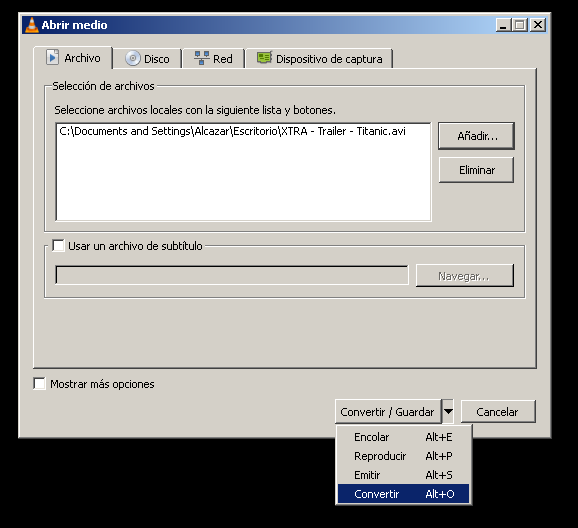
Convertir AVI a MP4 con VLC
Abrimos el poderoso VLC y vamos a Convertir...
En la siguiente ventana le damos a "Añadir"...
Elegimos el "AVI"...
Una vez cargado, le damos a "Convertir"...
Variedad de formatos, pero en esta ocasión elegimos "MP4"...
Ahora le damos a "Explorar" e ingresamos un nombre y a "Guardar"...
Ahora si a "Iniciar"...
Veremos avanzar la barra de progreso...
Enjoy !!!
En la siguiente ventana le damos a "Añadir"...
Elegimos el "AVI"...
Una vez cargado, le damos a "Convertir"...
Variedad de formatos, pero en esta ocasión elegimos "MP4"...
Ahora le damos a "Explorar" e ingresamos un nombre y a "Guardar"...
Ahora si a "Iniciar"...
Veremos avanzar la barra de progreso...
Enjoy !!!
Publicadas por
Iceberg Black
a la/s
3:46 p.m.
No hay comentarios.:
Enviar esto por correo electrónicoBlogThis!Compartir en XCompartir en FacebookCompartir en Pinterest
Etiquetas:
audio,
AVI a MP4,
AVI a MP4 con VLC,
Convertir AVI a MP4,
Convertir AVI a MP4 con VLC,
facebook,
osacra,
peru,
twitter,
video,
VLC
15 agosto 2015
Bajar el "Peso" de las fotos para subirlas a Internet
Bajar el "peso" es un adjetivo mal usado en internet, ya que, lo que realmente hace esta PowerToy es redimensionar, al quitar píxeles de la imagen, para así obtener una más ligera y poder subir más rápido al "face", veámos como funciona...
Tenemos la siguiente fotografía...
Nos indica sus dimensiones y su "peso"...
Pues bien, una vez descargada e instalada la PowerToy llamada Resize Pictures, bastará hacer click derecho sobre la foto y elegir dicha aplicación...
Esta es toda su interfaz, sencilla y práctica, como deben ser las cosas en la vida :)...
En mi caso elegiré la opción "Medium" y le diré que una vez redimensionada la foto, elimine la original, OK...
Vemos que ha cumplido, hemos sacrificado calidad por practicidad, en algunos casos nos servirá...
Tenemos la siguiente fotografía...
Nos indica sus dimensiones y su "peso"...
Pues bien, una vez descargada e instalada la PowerToy llamada Resize Pictures, bastará hacer click derecho sobre la foto y elegir dicha aplicación...
Esta es toda su interfaz, sencilla y práctica, como deben ser las cosas en la vida :)...
En mi caso elegiré la opción "Medium" y le diré que una vez redimensionada la foto, elimine la original, OK...
Vemos que ha cumplido, hemos sacrificado calidad por practicidad, en algunos casos nos servirá...
Publicadas por
Iceberg Black
a la/s
10:15 p.m.
No hay comentarios.:
Enviar esto por correo electrónicoBlogThis!Compartir en XCompartir en FacebookCompartir en Pinterest
Etiquetas:
2015,
apu ankalli,
Bajar el "Peso" de las fotos,
Bajar el "Peso" de las fotos para subirlas a Internet,
facebook,
instagram,
osacra,
peru,
resize pictures,
tumblr,
twitter
10 agosto 2015
Alterar la Fecha de Creación, Modificación y Acceso de un archivo
Inútil ?, puede ser, pero es bueno saber que se puede realizar :), veámos cómo hacerlo...
Tenemos el siguiente fichero...
Si entramos a propiedades del documento se mostrará la creación, modificación y último acceso...
Pues bien, con la ayuda de una utilidad freeware y liviana, llamada File Date Changer...
Haremos lo siguiente, abrimos la aplicación, buscamos y cargamos el documento...
Modificamos las fechas a nuestro gusto...
La hora por qué no... :)
Una vez satisfechos le damos a "Change Files Date"...
Un mensaje que los cambios han sido satisfactorios...
Compruébalo...
Tenemos el siguiente fichero...
Si entramos a propiedades del documento se mostrará la creación, modificación y último acceso...
Pues bien, con la ayuda de una utilidad freeware y liviana, llamada File Date Changer...
Haremos lo siguiente, abrimos la aplicación, buscamos y cargamos el documento...
Modificamos las fechas a nuestro gusto...
La hora por qué no... :)
Una vez satisfechos le damos a "Change Files Date"...
Un mensaje que los cambios han sido satisfactorios...
Compruébalo...
Publicadas por
Iceberg Black
a la/s
2:08 p.m.
No hay comentarios.:
Enviar esto por correo electrónicoBlogThis!Compartir en XCompartir en FacebookCompartir en Pinterest
Etiquetas:
Alterar la Fecha de Creación,
Creación,
facebook,
File Date Changer,
freeware,
Modificación y Acceso de un archivo,
nirsoft,
osacra,
peru,
tutorial,
twitter
Suscribirse a:
Entradas (Atom)