No soy DJ y menos músico pero nunca es tarde para aprender, y sobre todo me encanta la música; alguna vez te has preguntado como hacen los mejores DJ´S del mundo para elegir música que suena bien y sobre todo mezclarla armoniosamente ?, pues muy sencillo, muchos de ellos nacen con ese don ó lo adquieren con mucha pero mucha preparación :)...pero nosotros seres terrenales y no muy hábiles, existen diversos software que nos podrían ayudar, te explico como...
Tabla de Camelot
Muchos DJ'S se basan en este sistema para crear mezclas ó DJ SET que suenen bien, y funciona de lo más simple, no soy músico, así que lo explicaré como me hubiese gustado que me lo expliquen:
Supongamos que tenemos una canción en la nota musical E Major (sistema anglosajón) ;(, según la tabla lo identifica con la clave 12B y solo se podría mezclar con una canción con la misma clave, retroceder, avanzar ó bajar...
Sencillo no ? pero hay cosas que no podrás hacer como por ejemplo esto:
No podrás saltarte una Clave ó cruzar, ya que no sería armonioso...pero bien ya basta de teoría, te preguntarás como demonios identificaré la CLAVE, pues te mostraré como con la ayuda de KeyFinder...
Vamos a Preferencias...
Y nos ubicamos en la pestaña Básico...(se recomienda configurar como se observa en la captura)...
Ingresamos las Claves en este orden..,Guardamos
Buscamos algunas canciones, las seleccionamos...
Y arrastramos a la aplicación...
Ya están cargadas...
Iniciamos el Análisis...
Se detectaron las Claves...
Seleccionamos "Escribir clave al archivo"...
Listo...
Pongamos a prueba, carguen su programa favorito de mezcla, en mi caso MIXXX...
Cargado...
Menú - Preferencias...
Pestaña - Detección de tono...
Y copiamos nuevamente las Claves...
Si no aparece la columna de la Clave, pues la activamos...
Listo, las Claves han sido reconocidas...
Probemos, mezclaré dos canciones con la misma Clave...
Funciona!!!, claro que dependerá mucho del criterio del DJ poner tal ó cual canción, pero para Amateurs como nosotros, es una buena diversión...
explicado como para mi abuelita, además me olvido de las tildes, por eso coloco bastantes imágenes :) , solo tutoriales que funcionan y para Seres Humanos...si algo te sirvió, no te vayas sin comentar, compartir ó soñar conmigo :)
Mostrando las entradas con la etiqueta apu ankalli. Mostrar todas las entradas
16 noviembre 2015
Convertir Imagenes a Texto editable con OneNote
Muchas veces queremos traducir un PDF que está en inglés, pero tenemos la barrera de que el texto al estar "incrustado" no podemos editarlos :(, no sufras más, si tienes instalado el Microsoft Office desde el 2007 en adelante, es muy probable que también tengas OneNote, una aplicación que viene incluída y que nos podrá ayudar con este inconveniente...
Tenemos la siguiente captura del texto a editar...
Abrimos OneNote...
Creamos un nuevo documento...
Vamos al menú Insertar/Imágenes/Desde archivos...
Y elegimos la captura...
Ya la tenemos en OneNote...
La seleccionamos y le damos click derecho y elegimos "Copiar texto de la imagen"...
Cargamos un editor de texto y pegamos, listo, totalmente editable...
Tenemos la siguiente captura del texto a editar...
Abrimos OneNote...
Creamos un nuevo documento...
Vamos al menú Insertar/Imágenes/Desde archivos...
Y elegimos la captura...
Ya la tenemos en OneNote...
La seleccionamos y le damos click derecho y elegimos "Copiar texto de la imagen"...
Cargamos un editor de texto y pegamos, listo, totalmente editable...
Publicadas por
Iceberg Black
a la/s
12:10 p.m.
No hay comentarios.:
Enviar esto por correo electrónicoBlogThis!Compartir en XCompartir en FacebookCompartir en Pinterest
Etiquetas:
apu ankalli,
Convertir Imagenes a Texto editable,
Convertir Imagenes a Texto editable con OneNote,
OneNote,
osacra,
peru
07 octubre 2015
Personalizar Código QR
Si deseas personalizar tus códigos QR con algún logo o texto, entonces este tutorial es para ti...
Cargamos el código en Photoshop u otro software de edición...
Convertimos a modo color RGB...
La convertimos a capa...
Cargamos el logo...
Lo seleccionamos...
Y pegamos sobre el código QR...
Con la ayuda de las guias centramos el logo...
Centrado...
Redimensionar...
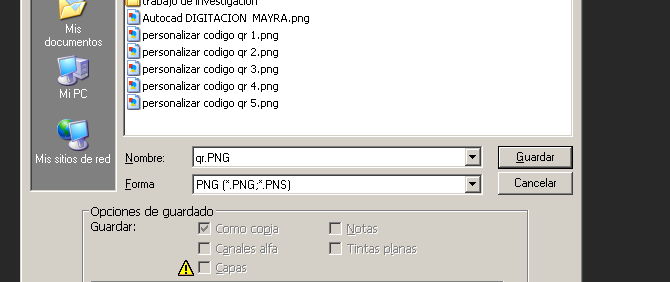
Una vez conforme, guardar en formato .PNG...
Resultado...
Cargamos el código en Photoshop u otro software de edición...
Convertimos a modo color RGB...
La convertimos a capa...
Cargamos el logo...
Lo seleccionamos...
Y pegamos sobre el código QR...
Con la ayuda de las guias centramos el logo...
Centrado...
Redimensionar...
Una vez conforme, guardar en formato .PNG...
Resultado...
24 septiembre 2015
Unir dos MP3 con Audacity
Deseas unir dos ó más MP3's, dando como resultado un "djset", pues Audacity te puede ayudar...
Abrimos Audacity e importamos el audio...
Seleccionamos y cargamos...
Pistas cargadas...
Con la herramienta de "Traslado en Tiempo"...
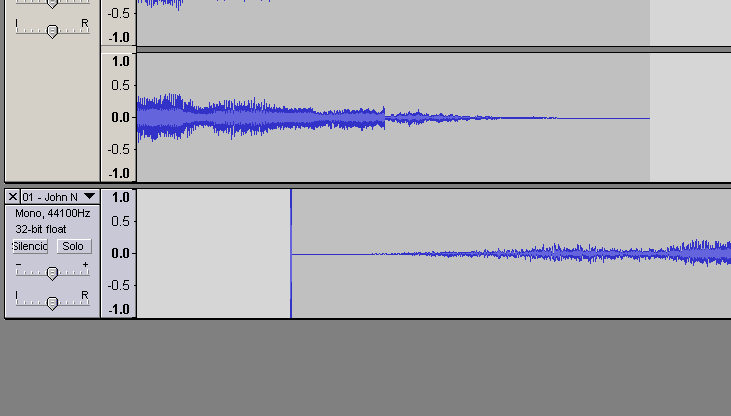
Nos ubicaremos sobre la pista a mover y la desplazamos hacia la derecha...
Si deseas mayor detalle hacer uso del "Zoom"...
Notarás mucho mejor el espectrograma...
Desplazar hasta estar conforme...
Notarán que en esta ocasión existe un "salto" en la pista, lo solucionamos seleccionando la sección...
Y nos vamos al menú Efecto / Fade in (que nos brindará un sonido ascendente progresivo)...
Solucionado...
Ahora bastará "Exportar como MP3"...
Ingresamos un nombre...
Exportando...
Listo...
Puedes agregar los MP3's que desees y hacer tus mezclas...
Abrimos Audacity e importamos el audio...
Seleccionamos y cargamos...
Pistas cargadas...
Con la herramienta de "Traslado en Tiempo"...
Nos ubicaremos sobre la pista a mover y la desplazamos hacia la derecha...
Si deseas mayor detalle hacer uso del "Zoom"...
Notarás mucho mejor el espectrograma...
Desplazar hasta estar conforme...
Notarán que en esta ocasión existe un "salto" en la pista, lo solucionamos seleccionando la sección...
Y nos vamos al menú Efecto / Fade in (que nos brindará un sonido ascendente progresivo)...
Solucionado...
Ahora bastará "Exportar como MP3"...
Ingresamos un nombre...
Exportando...
Listo...
Puedes agregar los MP3's que desees y hacer tus mezclas...
Suscribirse a:
Entradas (Atom)