Que pasaría si una aplicación pasa de gratuita a de pago, si no esta más en Google Play, si deseas hacer una copia de seguridad, si deseas compartirla con un compañero que no cuenta con acceso a Internet ó en el mejor de los casos deseas editarla, pues, si estos es uno de tus casos, presta atención...
Una vez instalado Es File Explorer...
Lo cargamos...
Abrimos la ruta Librería / APP...
Nos cargarán todas las aplicaciones instaladas...
Seleccionamos la que deseamos "respaldar" y "clickeamos" en la opción copiar (el icono al lado de la papelera)...
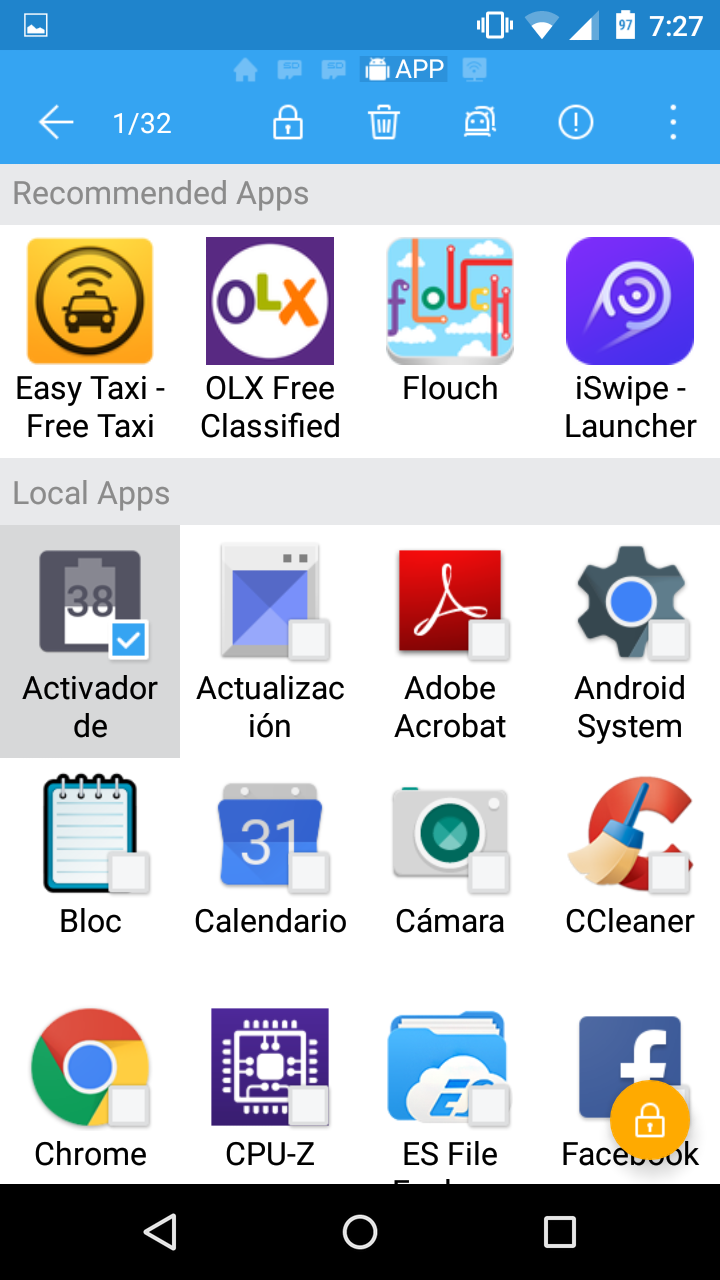
Se nos informará que ha sido copiado...
Ahora vamos a la ruta Local / Casa (Home)...
Carpeta Backups...
apps...
Listo...
Conectamos el dispositivo a la PC...
Carpeta backups...
apps...
Aplicación sola y desamparada :)
Para fines educativos ;)
explicado como para mi abuelita, además me olvido de las tildes, por eso coloco bastantes imágenes :) , solo tutoriales que funcionan y para Seres Humanos...si algo te sirvió, no te vayas sin comentar, compartir ó soñar conmigo :)
Mostrando las entradas con la etiqueta moto g. Mostrar todas las entradas
13 octubre 2015
27 julio 2015
Conectar Memoria USB a MOTO G por cable OTG
Sabemos que el MOTO G es un buen dispositivo de Gama Media, pero tiene un talón de Aquiles, y es su poco espacio de almacenamiento e incluso en algunos modelos no se brinda la expansión de espacio por medio de una SD CARD, pero no todo está perdido, podemos conectar una memoria USB ó en el mejor de los casos un disco duro externo, veámos como...
Necesitaremos un Cable OTG y una memoria USB...
Los conectamos entre sí y luego al MOTO G...
Ahora bien, una vez conectados los 3 dispositivos nos vamos a Configurar...
Sección Almacenamiento...
Una vez allí nos desplazamos hasta el final y confirmamos que la memoria USB ha sido reconocida...
Ahora bastará abrir algún reproductor de medios, en mi caso utilizaré el VLC player...
Me voy a la pestaña Video, le doy click y...
Se comenzará a reproducir, en este caso el video...
Incluso este reproductor reconoce y pega automáticamente los subtítulos...
:)
Enjoy!!!
Necesitaremos un Cable OTG y una memoria USB...
Los conectamos entre sí y luego al MOTO G...
Ahora bien, una vez conectados los 3 dispositivos nos vamos a Configurar...
Sección Almacenamiento...
Una vez allí nos desplazamos hasta el final y confirmamos que la memoria USB ha sido reconocida...
Ahora bastará abrir algún reproductor de medios, en mi caso utilizaré el VLC player...
Me voy a la pestaña Video, le doy click y...
Se comenzará a reproducir, en este caso el video...
Incluso este reproductor reconoce y pega automáticamente los subtítulos...
:)
Enjoy!!!
Publicadas por
Iceberg Black
a la/s
7:50 p.m.
No hay comentarios.:
Enviar esto por correo electrónicoBlogThis!Compartir en XCompartir en FacebookCompartir en Pinterest
Etiquetas:
cable OTG,
Conectar Memoria USB a MOTO G,
Conectar Memoria USB a MOTO G por cable OTG,
Memoria USB a MOTO G por cable OTG,
moto g
24 julio 2015
Poner una canción como ringtone en el Moto G sin APPS adicionales
No sé porqué Motorola y Google se hacen tantos problemas con facilitar la opción de poder poner una canción como ringtone???...pero ahora lo haremos y de la forma más sencilla del mundo, sin APPS, ni complejos comandos...
1.- Conectamos nuestro MOTO G a la PC...
2.- Ingresamos al directorio del Smartphone...
3.- Elegimos una canción de nuestra PC...
4.- La copiamos...
5.- Vamos al directorio del Smartphone y buscamos la carpeta Ringtones...
6.- Y pegamos la canción en dicha carpeta...
7.- Para poder elegir nuestro nuevo ringtone, solo bastará ir a Configurar / Sonido y Notificación...
8.- Tono de Llamada...
9.- Claramente notan la diferencia, ya aparece la canción, cosa que no ocurría antes :) , seleccionar y ACEPTAR...

1.- Conectamos nuestro MOTO G a la PC...
2.- Ingresamos al directorio del Smartphone...
3.- Elegimos una canción de nuestra PC...
4.- La copiamos...
5.- Vamos al directorio del Smartphone y buscamos la carpeta Ringtones...
6.- Y pegamos la canción en dicha carpeta...
7.- Para poder elegir nuestro nuevo ringtone, solo bastará ir a Configurar / Sonido y Notificación...
8.- Tono de Llamada...
9.- Claramente notan la diferencia, ya aparece la canción, cosa que no ocurría antes :) , seleccionar y ACEPTAR...

Publicadas por
Iceberg Black
a la/s
9:10 p.m.
No hay comentarios.:
Enviar esto por correo electrónicoBlogThis!Compartir en XCompartir en FacebookCompartir en Pinterest
Etiquetas:
moto g,
Poner una canción como ringtone,
Poner una canción como ringtone en el Moto G,
Poner una cancion como ringtone en el Moto G sin APPS adicionales
06 julio 2015
Juego Oculto en Android 5.0 Lollipop
Hace poco actualicé Android y me di con la sorpresa de que venía con un "huevo de pascua" en realidad con dos, veámos en imágenes :)...
Ubícate en la pantalla principal...
Ingresa al Menú...
Configurar - Acerca del teléfono...
Da varios toques a "Versión de Android"...
Te aparecerá esta paleta...(primer huevo de pascua)
Si la sigues tocando...
Seguirá cambiando de color, ahora bien si lo que quieres es ir al juego imposible de Android :( deberás bordear con tu dedo la paleta y...
Listo...
Jueguenlo :) aunque no se los recomiendo...
Ubícate en la pantalla principal...
Ingresa al Menú...
Configurar - Acerca del teléfono...
Da varios toques a "Versión de Android"...
Te aparecerá esta paleta...(primer huevo de pascua)
Si la sigues tocando...
Seguirá cambiando de color, ahora bien si lo que quieres es ir al juego imposible de Android :( deberás bordear con tu dedo la paleta y...
Listo...
Jueguenlo :) aunque no se los recomiendo...
Suscribirse a:
Entradas (Atom)


