
- Una vez descargado el OPL en su ultima versión (hasta la fecha de este tutorial)...

- Si abrimos la carpeta, veremos el contenido incluido el archivo .ELF...

- Lo pasamos al dispositivo USB, como nuestro objetivo es cargar juegos desde el dispositivo USB, deberemos crear las siguientes carpetas para que el OPL los cargue correctamente...

- Y en la carpeta de nombre DVD...

- Es donde ingresaremos los juegos, solo deben ser juegos menores de 4 GB. para que puedan ser cargados por el OPL, ya en otro tutorial veremos el método para cargar juegos mayores de 4 GB....

- Ahora encendemos nuestra PS2 y se cargara el FreeMcBoot que habíamos instalado previamente, nos desplazamos hasta el uLaunchELF...

- Seleccionamos "FileBrowser"...

- "Mass"...

- Y elegimos la carpeta del OPL...

- Presionamos R1 en nuestro mando y seleccionamos "Copy"...

- Nos vamos a la Memory Card, en este caso "MC 0"...

- Nuevamente presionamos R1 y elegimos "Paste"...

- Ya hemos copiado la carpeta del OPL...

- Ingresamos a la carpeta y ejecutamos el OPL en formato .ELF...

- Se cargara el OPL...

- Nos vamos a "Configuración"...

- Nos ofrece muchas opciones...
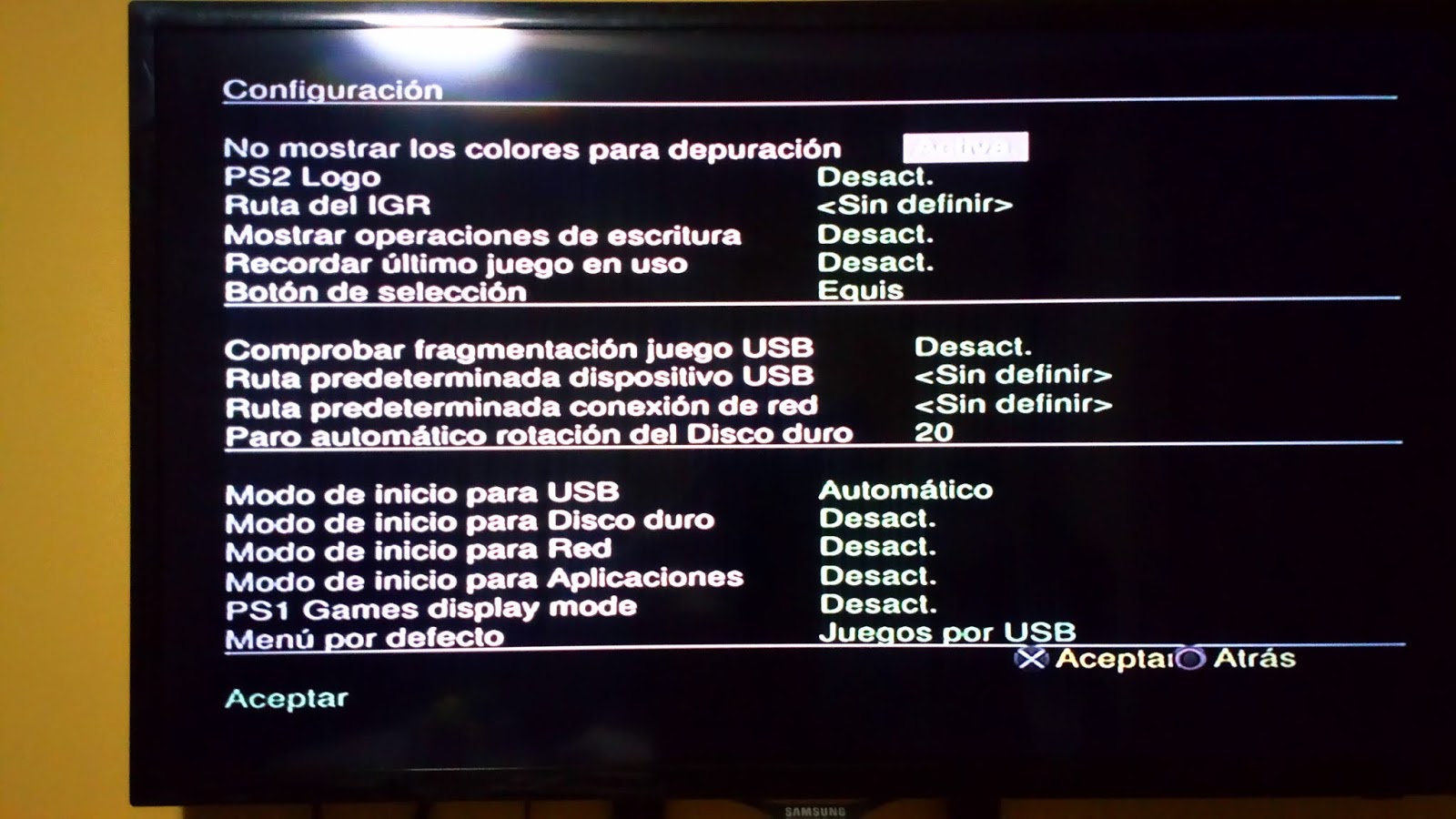
- Pero en esta oportunidad no nos complicaremos la existencia, solo nos centraremos en la carga de juegos por USB, así que nos dirigimos hacia ese apartado y cambiamos a "Automático" y "Juegos por USB" para que sea mostrado esta lista cada vez que se cargue la aplicación...Aceptar

- Salimos y guardamos los cambios...

- Esta sera la lista de juegos que previamente cargamos al USB en la carpeta "DVD"...

- Mas adelante les mostrare como personalizar cada juego con su fondo y caratula...

- Listo esto seria todo, a tener un poco de paciencia con los juegos ya que no todos son cargados correctamente y deberás modificar algunas cositas para que lo sean, pero por lo demás es una gran y poderosa herramienta, nos vemos...ENJOY!!!
- Instalar FreeMcBoot en PS2 (juega desde USB)

