Mostrando las entradas con la etiqueta Photoshop. Mostrar todas las entradas

25 abril 2021

Marcador SOFn, DQT o DHT de antes del marcador SOS JPEG, como editarlas ?

Muchas veces deseamos editar imágenes que se comparten por medios como WhatsApp, pero las fotos tomadas por esta App tiene una particularidad, al intentar editarlas, nos muestra que falta un identificador para ser reconocidos en programas de edición, como por ejemplo, Photoshop...

- Bien, tenemos la siguiente foto tomada con WhatsApp...


- Al intentar abrirla para editarla en Photoshop...

- Nos muestra el siguiente mensaje...


- Imposible de editar en Photoshop...


- Pues, la solución es más que sencilla, solo deberemos recurrir al Paint de toda la vida...


- Y guardarla...


- Reemplazar...


- Y ahora si podemos cargarla en Photoshop...


- Totalmente editable...


- Enjoy!!!...

16 noviembre 2015

Automatizar Photoshop (Crear Acciones)

Supongamos que tenemos un gran lote de imágenes que le vamos a realizar la misma edición, ir de una en una seria estresante y cansado, verdad?, pero oh!!! sorpresa Photoshop incluye "Acciones" y te permite crear las tuyas, veámos cómo...

Cargamos la primera imagen a modificar (que nos servirá de patrón) y nos vamos al menú Ventana / Acciones...


Se nos mostrará la pestaña con muchas acciones ya creadas...


Pero como deseamos crear las nuestras, crearemos en primer lugar un grupo...


Ingresamos un nombre...


...

Ahora la nueva acción...


Ingresamos un nombre y le damos a "Grabar"...


Se nos mostrará el ícono de REC "Activado"...


Cuando ya hemos realizado toda la edición necesaria, le damos a "Detener"...


La "Acción" mostrará todos los parámetros que hemos creado...


Bastará ir eligiendo las imágenes a editar y aplicar la "Accion"...

07 octubre 2015

Personalizar Código QR

Si deseas personalizar tus códigos QR con algún logo o texto, entonces este tutorial es para ti...

Cargamos el código en Photoshop u otro software de edición...


Convertimos a modo color RGB...


La convertimos a capa...


Cargamos el logo...


Lo seleccionamos...


Y pegamos sobre el código QR...


Con la ayuda de las guias centramos el logo...


Centrado...


Redimensionar...


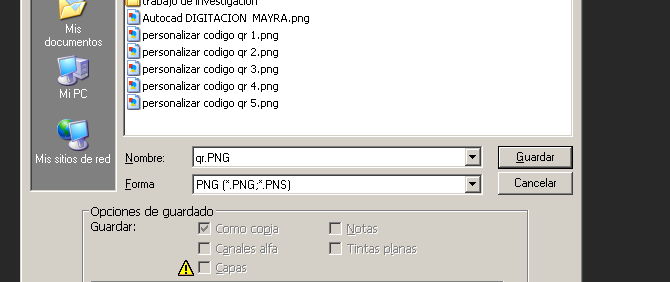
Una vez conforme, guardar en formato .PNG...


Resultado...

27 septiembre 2015

Crear Stencil

Crear un stencil basándonos en una imagen; en esta ocasión lo mostraré en Photoshop pero pueden utilizar el editor de imágenes que deseen ó dominen...

Cargar una imagen en Photoshop...


Convertirlo a capa...


Modificar el tamaño de la imagen...


Trabajaré con 300 de resolución...


Elegimos la herramienta "Lazo Poligonal"...


Y comenzamos a bordear la sección de la imagen deseada...


Cerrar la selección...


Invertir la selección para eliminar lo no seleccionado...


Listo...


Creamos una nueva capa...


Y le damos el color blanco...


Agregamos Guias horizontales y verticales...


Centramos la imagen...


Vamos al menú Filtro / Artistico / Bordes añadidos...


10 / 10 / 6 los parámetros elegidos en esta ocasión...


Vista previa...


Ahora Filtro / Bosquejar / Bordes rasgados...


15 / 15 / 20 los parámetros en esta ocasión...


Listo...


Ahora elegimos la herramienta Pincel...


Con un tamaño de 15 y una Dureza de 100...


Y medirás tu paciencia, ya que irás borrando toda la "suciedad" que contiene la imagen...


Progresando...


Intercalando enntre el color blanco y negro para su respectiva sección...


Listo...


El principio del Stencil es simple, las imagenes van a ser cortadas para que deje pasar la pintura, por eso es muy importante que definas las ISLAS y los PUENTES (se aprende practicando, hazlo)...


Guardar como .jpeg...