Muchas veces nos quejamos de haber sido
"hackeados", pero para que esto ocurra, hemos tenido que comer algunos errores, y entre ellos, el más resaltante es tener mal configurado el navegador; así que en esta ocasión te mostraré como hacerlo debidamente con
Google Chrome...
Nada es infalible, ni seguro en Internet, un día sirve otro día no, pero por lo menos añades una barrera de dificultad a los intrusos...
Cargamos Chrome...
Abrimos
Configuración...
Listo...
Para tener un acceso total, se recomienda
"Mostrar configuración avanzada"...
Si deseas que Chrome cargue una página en especifico al abrir el navegador...
La especificas acá...
En
"Aspecto" puedes cambiar el "Tema", Mostrar el botón de pagina de inicio y mostrar siempre los
"Marcadores", muy útil para acceder a tus webs favoritas...
Inicio y Marcadores habilitados...
Por defecto viene con el motor de búsqueda de Google (obviooooooo) pero puedes agregar otro, sea de Yahoo, Bing, ASK....
Si la PC lo utilizan varios usuarios, puedes crear
"Personas" dentro del navegador, donde se guardará tus configuraciones personales...
Puedes establecer a Chrome como tu navegador predeterminado...
Privacidad, lo más importante y será explicado al detalle...
Si le das en
"Borrar datos de navegación", tendrás acceso a la eliminación de todo el Historial, Contraseñas y Contenido que has interactuado, por tiempos...
En la sección
"Configuración de contenido", te recomiendo que solo
"Conserves las Cookies hasta que cierres el navegador", en Imágenes
"Mostrar todas", en JavaScript
"permitir que se ejecuten"...
Permitir
"Controladores", ejecutar
"Complementos" y no permitir
"Pop-ups"...
En Ubicación
"Preguntar cuando un sitio intente realizar un seguimiento",
"Preguntar si quieres ver notificaciones"...
Preguntar si algún sitio desea
"Inhabilitar el uso del ratón", Identificarse para contenido protegido,
"No permitir que los sitios accedan a tu micrófono"...
"No permitir que los sitios accedan a tu cámara",
"Preguntar cuando un sitio quiera utilizar un complemento para acceder a tu PC"...
"Preguntar si deseas que los sitios descarguen archivos automáticamente",
"Preguntar cuando un sitio quiera acceder a los dispositivos MIDI"...
En
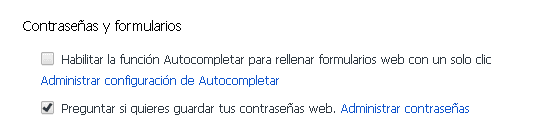
Contraseñas y Formularios, deshabilito la función Autocompletar con un solo clic y que me pregunte si deseo guardar contraseñas web...
Contenido Web, puedes mover el tamaño de la fuente y el zoom de la página, en
Red configurar un "Proxy" y en
Idiomas, bueno, elegir el idioma que más domines...
En
Descargas puedes elegir una carpeta donde se guardarán tus ficheros automáticamente ó bien se te pregunte en cada acción, puedes también configurar una Impresora para tener acceso vía Web a ella...
En Sistema puedes
"Utilizar aceleración por tarjeta gráfica" y si has cometido algún error puedes restablecer a la configuración de
"fábrica" en todo momento...
En la pestaña
"Información" puedes monitorear las actualizaciones disponibles...
Como observarán, no es nada del otro mundo, pero nos ayudará un poco en nuestra navegación diaria...